
Скачать Kidsbrowser – безопасный, бесплатный инструмент родительского контроля для Mac
Обзор
Kidsbrowser – это лёгкое приложение‑демо для Mac, разработанное для предоставления родителям дополнительного уровня защиты, когда их дети находятся в сети. Впервые появилось в каталоге в 2007 году, программа тихо дорабатывалась и сейчас находится в версии 3.7, последнее обновление – 6 декабря 2007 года. Хотя количество загрузок замедлилось, основное обещание остаётся сильным: простой, безопасный способ фильтровать неприемлемый контент, ограничивать время просмотра и следить за онлайн‑активностью без перегрузки пользователя сложными настройками. Программа ориентирована на macOS X и более ранние версии Mac, работает на английском языке и занимает минимум места на диске по сравнению со многими конкурентными инструментами интернет‑безопасности. Поскольку это демо‑версия, пользователи могут бесплатно опробовать основные функции перед тем, как решить, нужна ли полная лицензия. На практике Kidsbrowser выступает в роли стража, перехватывая запросы к небезопасным сайтам и предоставляя родителям отчёты в реальном времени. Его скромный размер делает его идеальным для старых Mac, которые могут не справляться с тяжёлыми пакетами, а простой интерфейс гарантирует, что даже нетехнические родители смогут настроить параметры безопасного поиска за считанные минуты.
Ключевые функции
- Фильтрация контента: Блокирует веб‑сайты с материалом для взрослых, насилием, азартными играми и другими категориями, определёнными родителем.
- Управление временем: Устанавливайте суточные или недельные ограничения просмотра; приложение автоматически выводит ребёнка из системы, когда лимит достигнут.
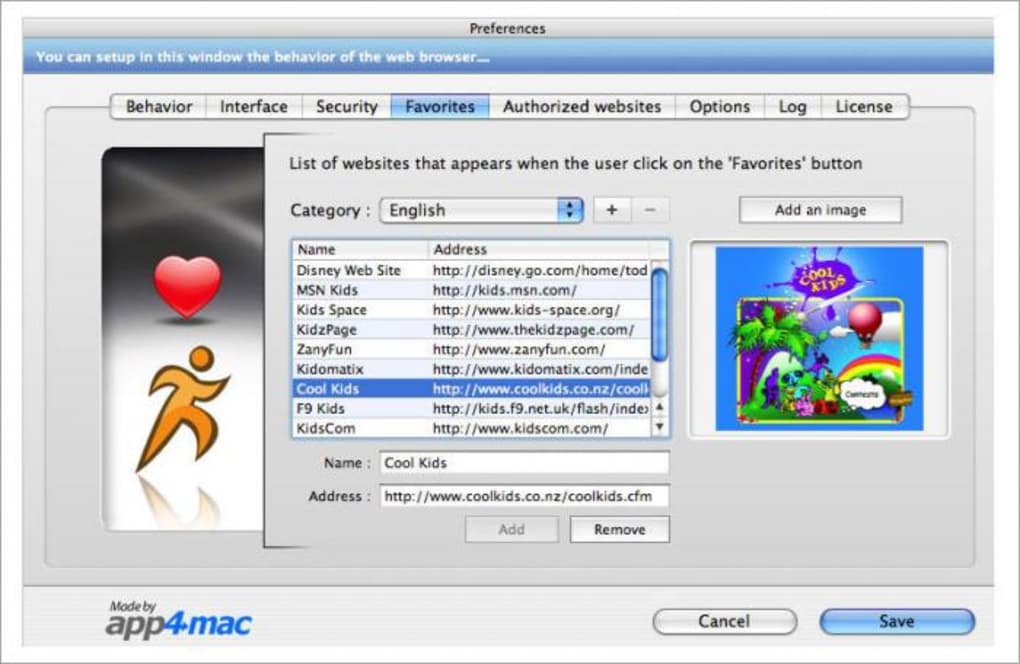
- Контроль белого и чёрного списка: Легко добавляйте доверенные сайты в белый список или блокируйте конкретные URL‑адреса с помощью чёрного списка.
- Отчёты о активности: Генерирует краткие ежедневные и недельные журналы, показывающие, какие сайты были посещены, как долго и какие попытки были заблокированы.
- Защита паролем: Все настройки защищены паролем, что не позволяет детям менять конфигурацию.
- Лёгкий движок: Использует минимум процессорных и оперативных ресурсов, обеспечивая плавную работу даже на старом оборудовании Mac.
- Автоматические обновления (демо): Периодически получает патчи, чтобы базы фильтров оставались актуальными в течение демо‑периода.
- Простой мастер установки: Пошаговая настройка, которая проводит пользователя через базовые параметры без необходимости технических знаний.
Установка, использование и совместимость
Пошаговая установка
Установка Kidsbrowser – простой процесс, который можно завершить менее чем за десять минут:
- Скачайте файл Kidsbrowser.dmg со страницы официального скачивания.
- Откройте DMG и перетащите значок Kidsbrowser в папку
/Applications. - Запустите приложение; macOS может запросить подтверждение, что вы доверяете разработчику – нажмите «Open».
- Когда появится мастер установки, выберите предпочтительный язык (английский – единственный доступный в данный момент) и нажмите «Next».
- Введите надёжный пароль администратора, который будет защищать настройки от изменения.
- Настройте начальный уровень фильтра (например, «Kids Safe», «Teen Safe» или «Custom») и задайте любые предпочтения по ограничению времени.
- Завершите мастер и позвольте Kidsbrowser работать в фоновом режиме; он появится в виде значка в строке меню для быстрого доступа.
Как использовать Kidsbrowser каждый день
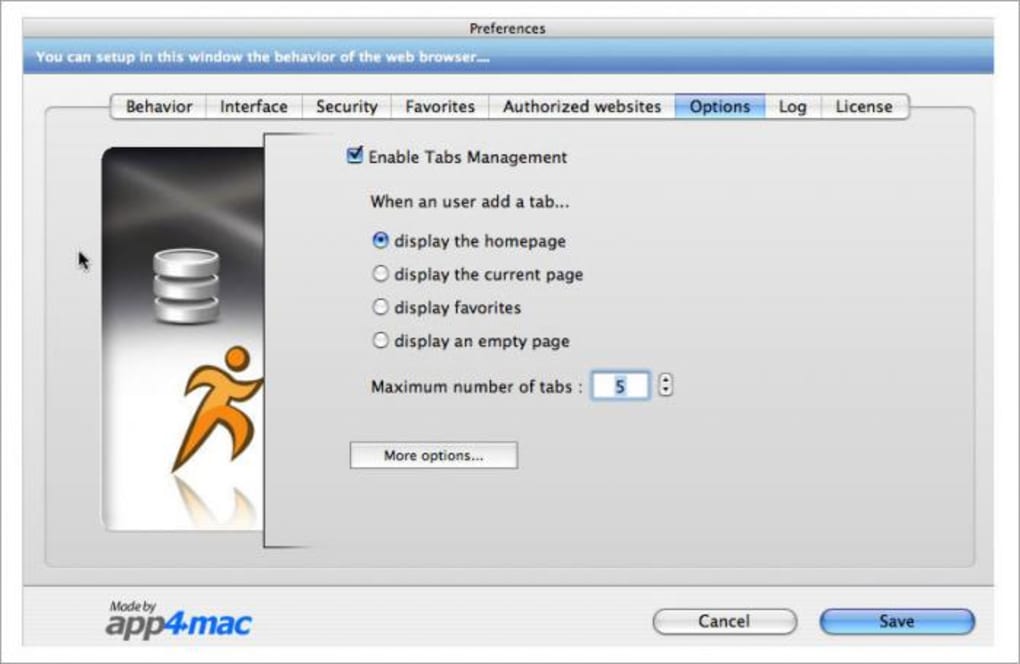
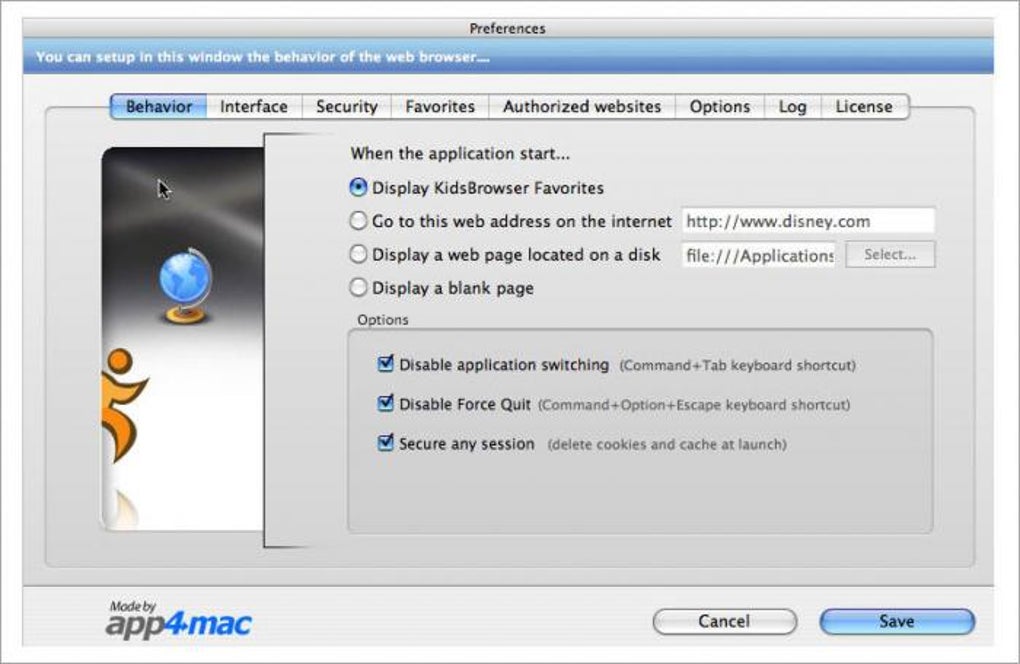
После установки Kidsbrowser работает незаметно в фоне. Родители могут нажать на значок в строке меню, чтобы открыть панель, где отображается текущий статус просмотра, оставшееся время и недавняя активность. Чтобы изменить фильтры, выберите «Preferences» в выпадающем меню, где найдёте вкладки «Content», «Time» и «Logs». Добавление сайта в белый список происходит простым вводом URL и нажатием «Add». Если ребёнок пытается открыть заблокированный сайт, появляется дружелюбная страница‑предупреждение, объясняющая причину отказа. Приложение также поддерживает запланированные «тихие часы», когда доступ в интернет автоматически отключается, что удобно для сна или учёбы.
Системные требования
Kidsbrowser совместим с macOS 10.3 (Panther) до macOS 10.7 (Lion). Поскольку последнее обновление было в 2007 году, он может не поддерживать самые новые версии macOS без доработок, но работает безупречно на большинстве старых Mac‑устройств, которые всё ещё используются в домах и школах. Программа требует минимум 50 МБ свободного места на диске и скромные 20 МБ ОЗУ в активном состоянии.
Плюсы & Минусы
Плюсы
- Очень низкое потребление системных ресурсов, идеально для старых Mac.
- Интуитивный интерфейс, требующий минимум технических знаний.
- Полноценная фильтрация контента с настраиваемыми категориями.
- Встроенные инструменты управления временем помогают формировать здоровые привычки использования экрана.
- Бесплатная демо‑версия позволяет родителям протестировать основные функции перед покупкой.
Минусы
- Последнее официальное обновление было в 2007 году; новые веб‑угрозы могут не покрываться.
- Интерфейс только на английском ограничивает доступность для семей, не говорящих на английском.
- Отсутствие мобильного (iOS/Android) приложения, ограничивающего контроль на разных устройствах.
- Ограниченная интеграция с современными механизмами безопасности macOS (например, Gatekeeper).
- Полная версия требует платной лицензии, но детали цены не указаны на странице демо‑версии.
FAQ
-
Kidsbrowser бесплатен или нужно покупать лицензию?
Kidsbrowser предлагает бесплатную демо‑версию со всеми основными функциями. Чтобы продолжить использовать программу после демо‑периода, необходимо приобрести полную лицензию, которая открывает доступ к обновлениям и премиум‑поддержке.
-
Можно ли использовать Kidsbrowser на последних версиях macOS?
Официальная сборка поддерживает macOS 10.3‑10.7. Хотя она может работать и на более новых версиях, возможны предупреждения о совместимости. Для лучшего опыта используйте её на поддерживаемых версиях ОС или рассмотрите современную альтернативу.
-
Как Kidsbrowser обрабатывает HTTPS‑сайты?
Kidsbrowser проверяет URL‑адреса HTTPS‑сайтов до установления соединения, позволяя блокировать или разрешать доступ на основе домена. Он не расшифровывает содержимое, сохраняя конфиденциальность, но всё равно применяет правила фильтрации.
-
Можно ли получать email‑уведомления, когда пытаются открыть заблокированный сайт?
Демо‑версия не включает email‑уведомления. Эта функция доступна только в платной версии, где родители могут настроить отправку оповещений на свою почту.
-
Можно ли настроить страницу предупреждения, показываемую детям?
Да. В панели «Preferences» на вкладке «Content» можно отредактировать текст предупреждения или заменить его пользовательским HTML‑файлом, адаптируя тон под нужды вашей семьи.
Заключение & Призыв к действию
Kidsbrowser остаётся надёжным выбором для семей, которые всё ещё используют старое оборудование Mac и нуждаются в простом, малозатратном решении родительского контроля. Его лёгкий дизайн, простая установка и базовые возможности фильтрации особенно привлекательны для пользователей, которым не нравятся громоздкие пакеты безопасности. Однако отсутствие недавних обновлений и современной кроссплатформенной поддержки означает, что он может не подойти домохозяйствам, ищущим новейшую информацию об угрозах или интеграцию с устройствами iOS/Android. Если вам нужен простой, бесплатный демо‑вариант, защищающий детей на Mac без ущерба для производительности, попробуйте Kidsbrowser. Скачайте демо‑версию сегодня, изучите инструменты фильтрации и управления временем и решите, подходит ли платная версия вашей долгосрочной стратегии безопасности.







